> For the complete documentation index, see [llms.txt](https://guide.linkd.kr/llms.txt). Markdown versions of documentation pages are available by appending `.md` to page URLs; this page is available as [Markdown](https://guide.linkd.kr/ambassador/5.md).

# 정산(쇼핑몰 직접,파트너스 요청)

\[경로: 어필리에이트 - 전체 상품 추적 > 정산 > 리워드 승인 관리 · 리워드 지급 관리 · 리워드 지급 이력]

### 정산의 핵심 기능 소개

1. 주문 별로 리워드 지급 여부를 선택 가능
2. 파트너스별로 리워드 금액을 자동으로 계산
3. 지급대상 및 금액 자동 추출
4. 세금 신고를 위한 ‘통장 사본, 신분증 또는 사업자등록증’의 파일을 관리가능
5. 지급 내역을 이력으로 관리 가능

{% hint style="warning" %}
지급 금액이 5만 원을 넘으면 **원천징수 후 지급**합니다. 5만 원 이하라도 원천징수이행상황신고서에 지급 내역을 신고해야 합니다. 세금 관련 사항은 관할 세무서에 확인합니다.
{% endhint %}

{% hint style="info" %}
**쇼핑몰 적립금으로 지급하려면** 아래 절차를 그대로 진행하고, 실제 지급만 현금 대신 카페24 관리자에서 적립금으로 지급합니다.
{% endhint %}

쇼핑몰 직접/파트너스 요청정산은 두 단계입니다.

1. 주문 건의 리워드를 **승인**합니다.
2. 승인된 리워드를 **지급 완료** 처리합니다.

## 1. 리워드 승인하기

\[경로: 전체 상품 추적 > 정산 > 리워드 승인 관리]

주문 건이 리워드 지급 대상인지 판단해 **승인** 또는 **제외**합니다. 승인한 금액은 파트너스 리워드 잔고에 더해지고, 지급 완료한 만큼 잔고에서 빠집니다.

{% hint style="warning" %}
**한 번 승인한 주문 건은 승인 취소가 불가능합니다.**
{% endhint %}

<figure><img src="https://864357915-files.gitbook.io/~/files/v0/b/gitbook-x-prod.appspot.com/o/spaces%2FJrwQe3CyBYEpS1CqNMok%2Fuploads%2FhhoPYJCLMx3IPqtdovbz%2Fimage.png?alt=media&#x26;token=b647f54e-5936-4211-b2c9-bba8cd29ff82" alt=""><figcaption></figcaption></figure>

화면 상단의 **파트너스 / 상품별 리워드** 탭을 선택하면 목록이 전환됩니다.

<table><thead><tr><th width="164.3333740234375">카드</th><th>목록</th></tr></thead><tbody><tr><td><strong>파트너스</strong></td><td>파트너스 추적-상시 활성화 주문이 바로 표시됩니다.</td></tr><tr><td><strong>상품별 리워드</strong></td><td>캠페인 목록이 먼저 표시되고, 캠페인명 선택 후 그 안의 주문을 승인</td></tr></tbody></table>

<figure><img src="https://864357915-files.gitbook.io/~/files/v0/b/gitbook-x-prod.appspot.com/o/spaces%2FJrwQe3CyBYEpS1CqNMok%2Fuploads%2FS5s8Y2PK3WhaF4pxHqQr%2F%EC%A0%95%EC%82%B0_%EC%8A%B9%EC%9D%B8%EA%B4%80%EB%A6%AC_%ED%99%94%EB%A9%B4.png?alt=media" alt=""><figcaption></figcaption></figure>

### 승인 전에 주문 상태를 확인합니다

리워드 금액은 **승인 시점의 주문 상태**로 계산됩니다.\
취소·반품·교환이 반영되면 금액이 달라집니다. 카페24와 고도몰은 주문 상태를 전달하는 방식이 달라 같은 상황에서도 표시되는 금액이 다를 수 있습니다.

{% hint style="danger" %}
**승인하면 그 시점의 금액으로 확정되며 주문 상태가 더이상 업데이트 되지 않습니다.** 목록의 주문 상태(배송완료 · 취소 · 교환 · 반품)를 확인하고, **배송 완료 또는 구매 확정 이후**에 승인하는 걸 권장합니다.
{% endhint %}

<figure><img src="https://864357915-files.gitbook.io/~/files/v0/b/gitbook-x-prod.appspot.com/o/spaces%2FJrwQe3CyBYEpS1CqNMok%2Fuploads%2FCAmgLwE6z0SgfjeqIHqi%2F%EC%A0%95%EC%82%B0_%EB%8C%80%EA%B8%B0%EB%AA%A9%EB%A1%9D_%EC%A3%BC%EB%AC%B8%EC%83%81%ED%83%9C.png?alt=media" alt=""><figcaption></figcaption></figure>

### 승인 단위

<table><thead><tr><th width="371.6666259765625">설정</th><th>승인 단위</th></tr></thead><tbody><tr><td>파트너스 추적</td><td>주문 단위</td></tr><tr><td><strong>상품별 리워드 · 정율(%)</strong></td><td><strong>상품 단위</strong></td></tr><tr><td>상품별 리워드 · 정액 · 상품별 1회 / 구매 수량 모두</td><td>상품 단위</td></tr><tr><td>상품별 리워드 · 정액 · 주문 건당 1회</td><td>주문 단위</td></tr></tbody></table>

<figure><img src="https://864357915-files.gitbook.io/~/files/v0/b/gitbook-x-prod.appspot.com/o/spaces%2FJrwQe3CyBYEpS1CqNMok%2Fuploads%2FprVTuHWUOwrjWFOOF6mh%2F%EC%A0%95%EC%82%B0_%EC%83%81%ED%92%88%EB%8B%A8%EC%9C%84%EC%8A%B9%EC%9D%B8.png?alt=media" alt=""><figcaption></figcaption></figure>

### 교환/환불 주문은 완료 후 승인 권장

교환으로 **추가 결제 금액**이 생기면, 차액을 입금하기 전까지 카페24에서 **‘부분결제’** 상태입니다. 리워드는 **실제 입금된 금액** 기준으로 계산되고, 차액이 입금되면 다음 주문 상태 업데이트에 반영됩니다.

<figure><img src="https://864357915-files.gitbook.io/~/files/v0/b/gitbook-x-prod.appspot.com/o/spaces%2FJrwQe3CyBYEpS1CqNMok%2Fuploads%2FU8L1Nr1jbhf0Doeqr4jO%2F%EC%A0%95%EC%82%B0_%EA%B5%90%ED%99%98%ED%99%98%EB%B6%88_%ED%92%88%EB%AA%A9%EC%B6%94%EA%B0%80.png?alt=media" alt=""><figcaption></figcaption></figure>

{% hint style="warning" %}
**‘부분결제/교환 등’의 상태에서 승인하면 그 시점의 실 결제 금액으로 리워드가 확정됩니다.** 이후 상태가 변경되어도 다시 계산되지 않습니다.
{% endhint %}

### 승인·제외 처리

\[대기 탭]에서 주문번호를 선택한 뒤 **승인 하기** 또는 **제외 하기**를 누릅니다.

* **승인 하기** — 「승인 탭」으로 이동하고 리워드가 파트너스 잔고에 합산됩니다.
* **제외 하기** — 「제외 탭」으로 이동하고 잔고에 합산되지 않습니다.

{% hint style="info" %}
**Tip**

* 「쇼핑몰 직접」과 「파트너스 요청」 모두 여기서 승인합니다. 방식별로 메뉴가 나뉘어 있지 않습니다.
* 파트너스별 리워드 현황은 \[파트너스 관리 > 상세 > 정산 이력 › 이력 보기]에서 확인합니다.
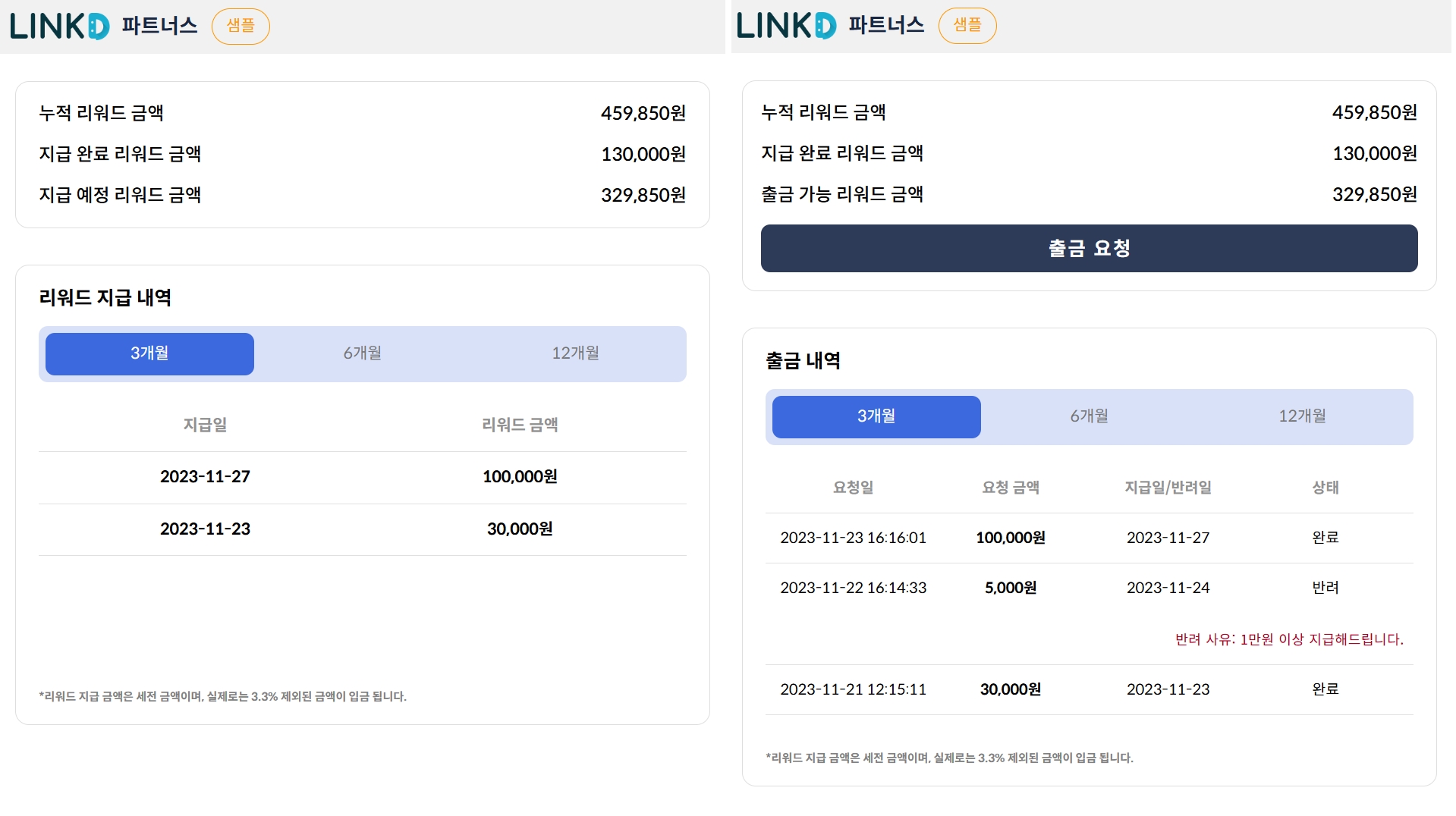
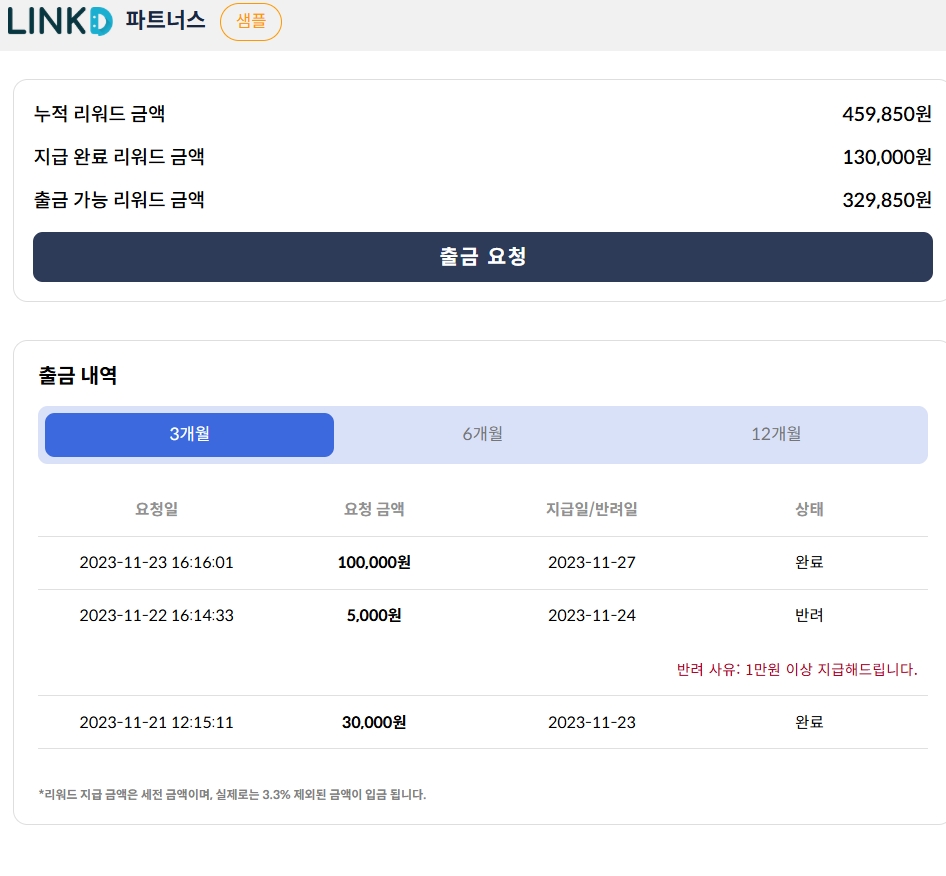
* 파트너스는 \[마이페이지 > 정산 내역]에서 리워드 상세를 확인합니다. 「파트너스 요청」 방식이면 출금 요청 버튼이 표시됩니다.
* 검색 필터 - 파트너스명 또는 주문 상태와 주문 기간 필터를 사용하여 대상자를 필터링하여 승인 작업을 진행하시면 더 편리합니다.
  {% endhint %}

<figure><img src="https://content.gitbook.com/content/Fqc69kYVq3iRGu3DtghA/blobs/Cn0bTk39ra68n513SAiJ/6.jpg" alt=""><figcaption></figcaption></figure>

## 2. 리워드 지급하기

\[경로: 전체 상품 추적 > 정산 > 리워드 지급 관리]

지급 방식은 파트너스 등록 시 선택한 방식을 따르며, 방식별로 탭이 나뉩니다.

<table><thead><tr><th width="221.666748046875">방식</th><th>지급 시점</th></tr></thead><tbody><tr><td><strong>쇼핑몰 직접</strong></td><td>쇼핑몰이 원하는 시기에 지급합니다.</td></tr><tr><td><strong>파트너스 요청</strong></td><td>파트너스가 출금을 요청하면 검토 후 지급합니다.</td></tr></tbody></table>

### 쇼핑몰 직접

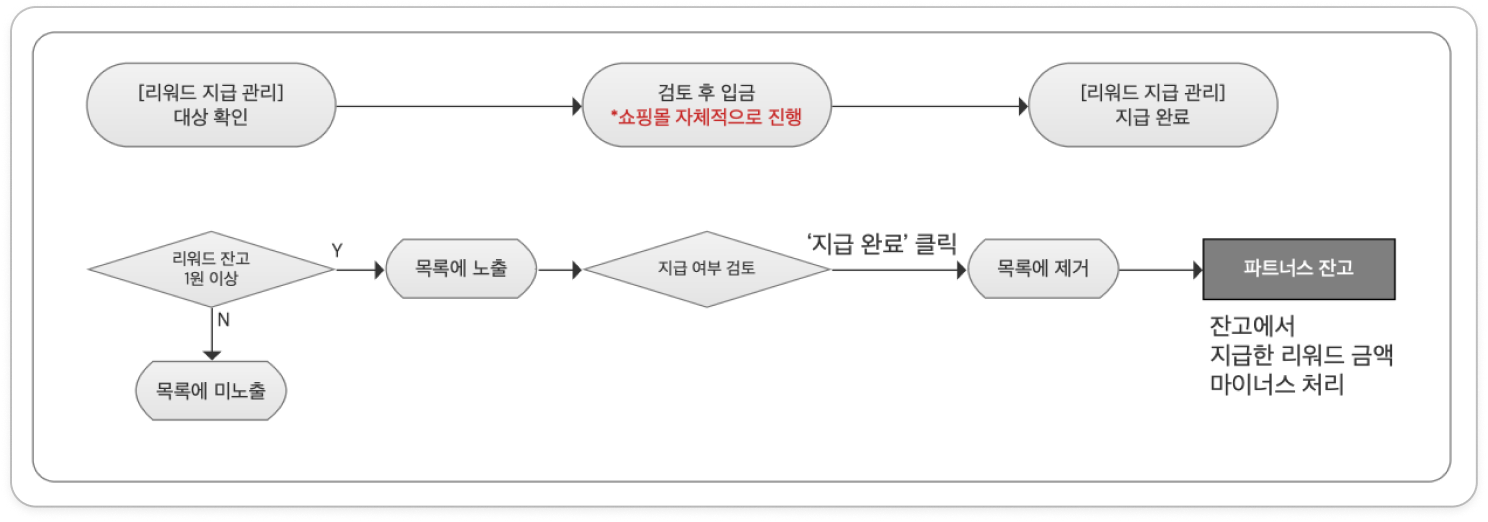
지급할 리워드가 있는 파트너스만 표시됩니다. 실제 입금 후 **지급 완료** 처리만 하면 됩니다.

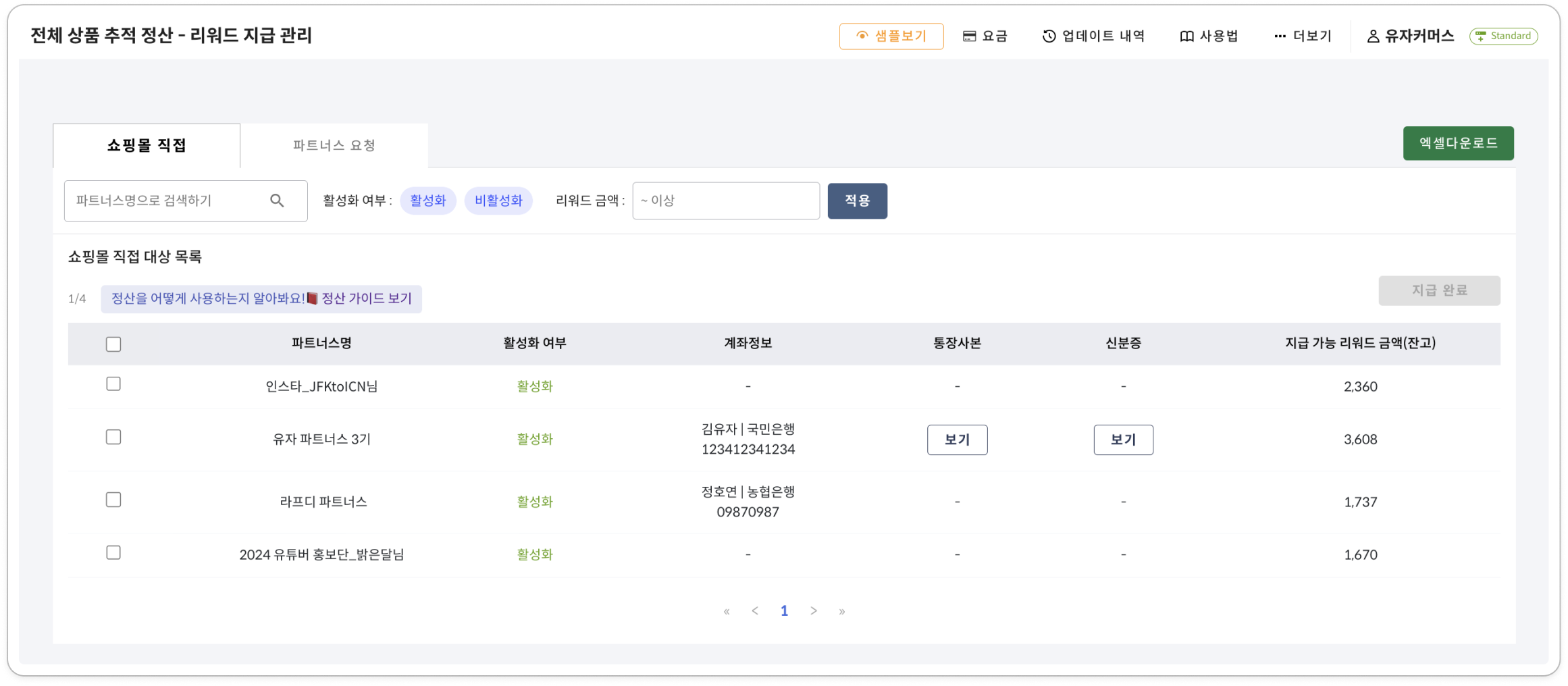
<figure><img src="https://content.gitbook.com/content/Fqc69kYVq3iRGu3DtghA/blobs/5ajn7XCxvv6bjktCBK0v/Untitled%2035.png" alt=""><figcaption></figcaption></figure>

1\. 쇼핑몰 직접 - \[리워드 지급 관리] 메뉴 진입 시 기본으로 보여지는 메뉴가 ‘쇼핑몰 직접’입니다. 목록에 보여지는 파트너스의 조건은 아래와 같습니다.

* 지급 가능 리워드 금액이 1원 이상인 경우만 목록에 노출됩니다.
* 지급 가능 리워드 금액(잔고)는 \[리워드 승인 관리]에서 승인된 금액 중에 이미 지급 완료된 금액을 제외한 지급해야할 금액만 표기됩니다. (지급 가능 리워드 금액 = 총 누적 리워드 금액 - 지급 완료 리워드 금액)

2\. 미리보기 - 파트너스가 통장사본과 신분증을 업로드 했을 경우 미리보기로 확인가능. 업로드 안했을 경우 ‘미리보기’ 버튼 미제공. 서류가 필요할 경우 파트너스에게 업로드를 요청하셔야합니다. \[파트너스가 파일 업로드할 수 있는 경로: 파트너스 마이페이지 > 활동 정보 > 업로드 정보]

3\. 지급 완료 - 지급한 대상을 선택 후 ‘지급 완료’ 진행. 지급 완료가 되면 잔고가 0원이 되면서 지급 가능 금액이 없기 때문에 목록에서 제거. 지급 이력은 \[리워드 지급 이력]에서 확인할 수 있습니다.

<figure><img src="https://content.gitbook.com/content/Fqc69kYVq3iRGu3DtghA/blobs/XvZRLJNvGY3cCa6FlKSE/Untitled%2036.png" alt=""><figcaption></figcaption></figure>

{% hint style="info" %}
**Tip**

* **지급일은 실제 입금한 날**로 선택합니다.
* 쇼핑몰만의 정산 정책을 정해 운영합니다. 예: 이번 달 판매 건은 다음 달 마지막 주 금요일 지급 / 지급 합계 10,000원 이상일 때만 지급
* 지급 완료는 **화면에 들어온 시점의 지급 가능 금액** 기준입니다. 그 뒤 다른 관리자가 승인한 건은 다음 지급에 포함됩니다.
  {% endhint %}

### 파트너스 요청

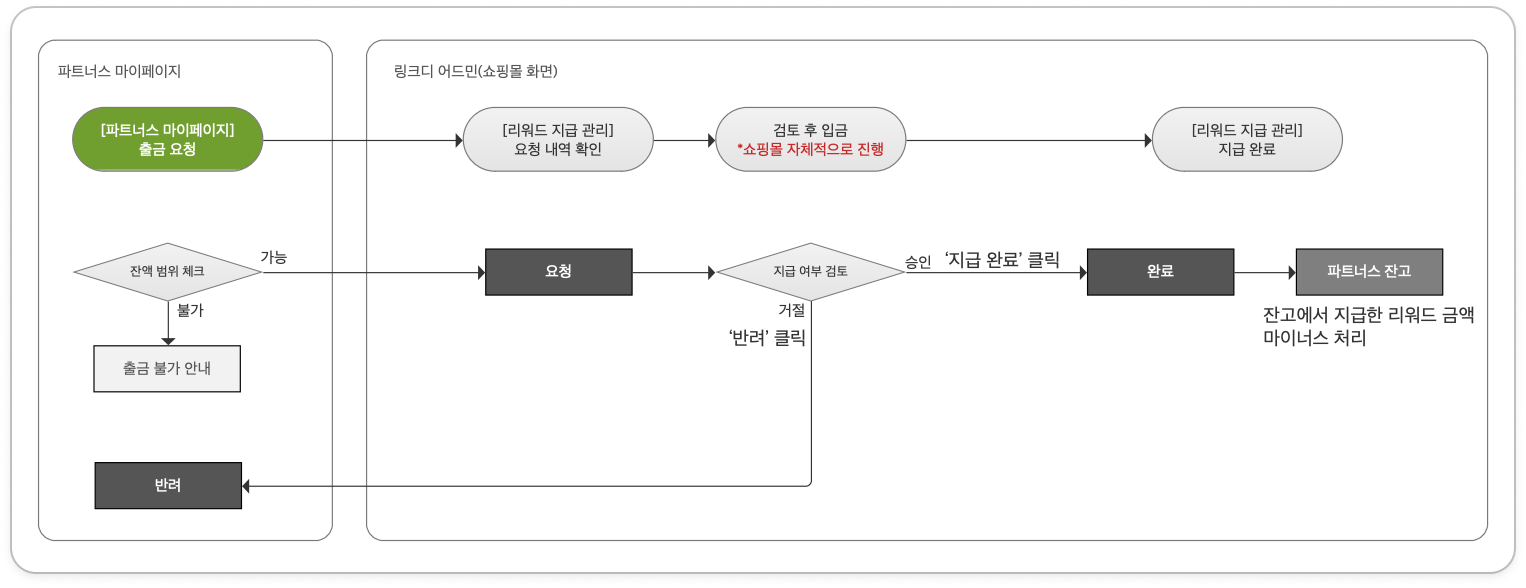
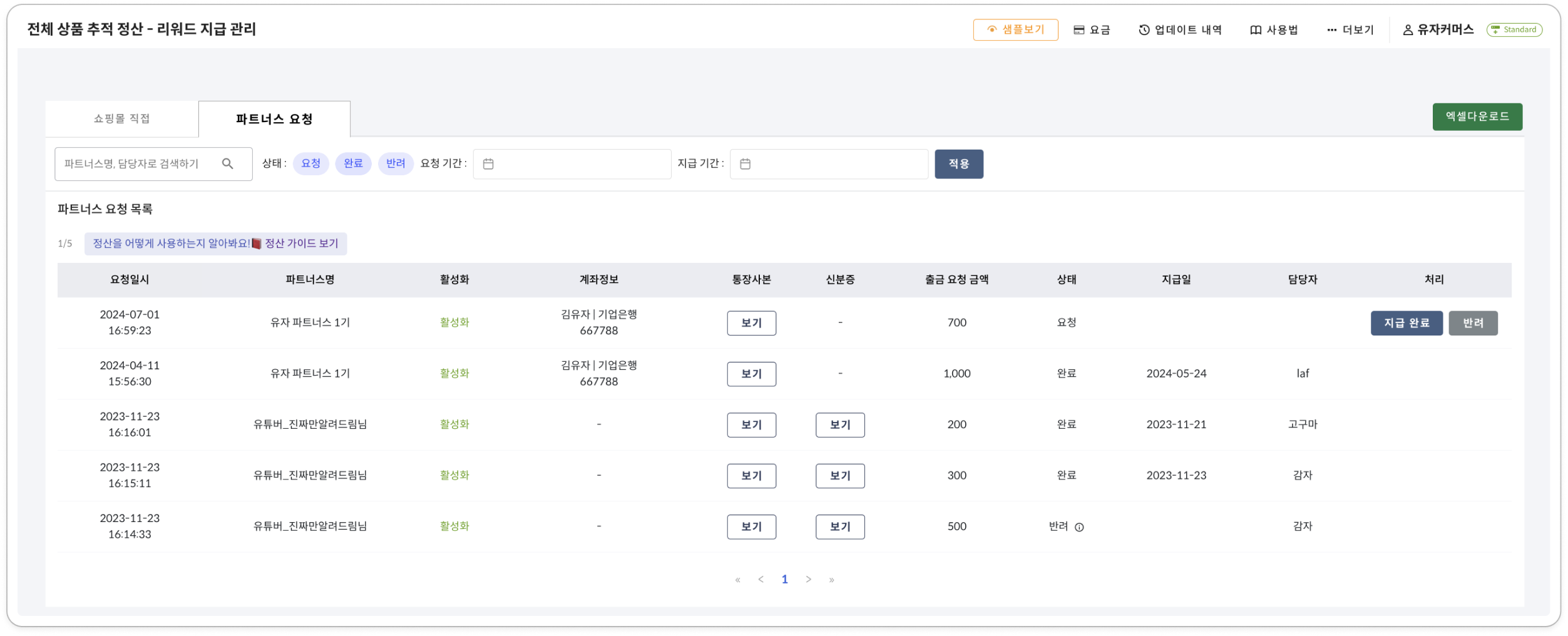
파트너스가 출금을 요청하면 \[리워드 지급 관리 > 파트너스 요청 탭]에서 검토해 **완료** 또는 **반려**합니다.

<figure><img src="https://content.gitbook.com/content/Fqc69kYVq3iRGu3DtghA/blobs/zdjo8p0wU54sXrt2WEWR/Untitled%2037.png" alt=""><figcaption></figcaption></figure>

1. **파트너스 요청 탭** — 요청 목록을 확인합니다.
2. **지급 완료** — 입금 후 **지급 완료**를 누릅니다. 파트너스도 확인할 수 있습니다.
3. **반려** — 정책에 맞지 않는 요청은 사유를 입력해 **반려**합니다. 파트너스도 사유를 확인할 수 있습니다.

<figure><img src="https://content.gitbook.com/content/Fqc69kYVq3iRGu3DtghA/blobs/4QKTvBlkrn06DCrT2AUe/Untitled%2038.png" alt=""><figcaption></figcaption></figure>

<figure><img src="https://content.gitbook.com/content/Fqc69kYVq3iRGu3DtghA/blobs/QIL9zAJPDiTNye2R9kbP/14.jpg" alt=""><figcaption></figcaption></figure>

{% hint style="info" %}
**Tip**

* 요청 중인 건이 있으면 파트너스는 추가로 요청할 수 없습니다.
* 요청 상태 — **요청** / **완료** / **반려** (반려는 취소할 수 없습니다)
* 출금 정책을 정해 파트너스에게 공유합니다. 예: 월 1회 신청 / 최소 3만 원 이상 / 1,000원 단위
  {% endhint %}

## 3. 세금 신고 안내

* 소득세법 제145조, 제164조에 따라 5만 원 이상 소득 발생 시 과세 처리가 필요합니다.
* 과세 대상이 아니라도 원천징수이행상황신고서에 전체 지급 내역을 신고해야 합니다. 1원 이상 지급되면 신고 대상입니다.
* 링크디는 기본 안내만 제공하며 **신고 주체는 쇼핑몰**입니다. 관할 세무서에 확인한 뒤 신고합니다.