# 링크로 들어온 고객에게만 비밀 할인 설정하기

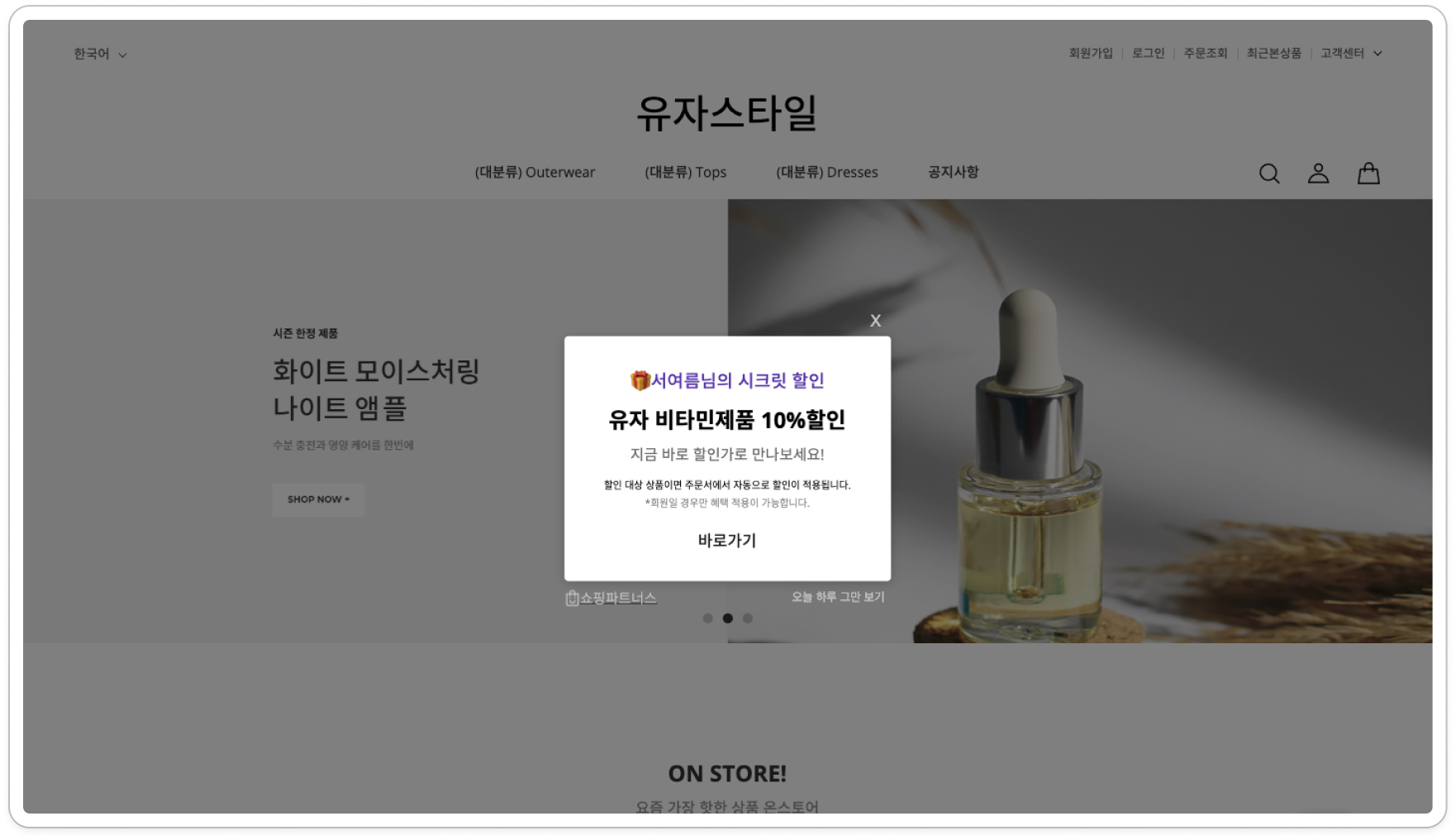
파트너스 링크로 접속한 고객만 받을 수 있는 비밀 할인을 설정해 인플루언서의 활동을 독려하고 매출을 높여보세요!

<figure><img src="https://1894659731-files.gitbook.io/~/files/v0/b/gitbook-x-prod.appspot.com/o/spaces%2FIEAIdj3RcwbHLZQP1luL%2Fuploads%2FPMrb4soPWni7csdQnTMJ%2FUntitled.png?alt=media&#x26;token=02498f6b-0970-4e4c-ae3e-d6ef6271be1a" alt=""><figcaption></figcaption></figure>

\*카페24 플랫폼에만 제공되는 기능이에요. 메이크샵, 고도몰에는 추후에 제공될 예정이에요.

***

### 어떤 기능인가요?

1. 파트너스 링크로 들어온 고객에게만 특별 할인을 제공할 수 있는 기능이에요!
2. 내가 원하는 상품만 선택해서 할인 적용이 가능해요!
3. 할인율, 할인금액 등 원하는 방식을 선택할 수 있어요.
4. 파트너스별로 할인정보를 다르게 적용할 수 있어요.
5. 할인 혜택 정보를 팝업으로 노출할 수 있어요!
6. 주문서에서 자동으로 할인이 적용돼요!

***

### 어떻게 사용하나요?

1. 어필리에이트 할인에 할인할 정보와 사용할 파트너스를 설정해 주세요.
2. 설정이 끝나면 알아서 링크디가 링크로 들어온 고객에게 할인 팝업과 주문서에서 할인을 자동으로 적용해 드려요.

***

## 1. 할인 설정하기

### 1️⃣ 할인을 설정해 주세요.

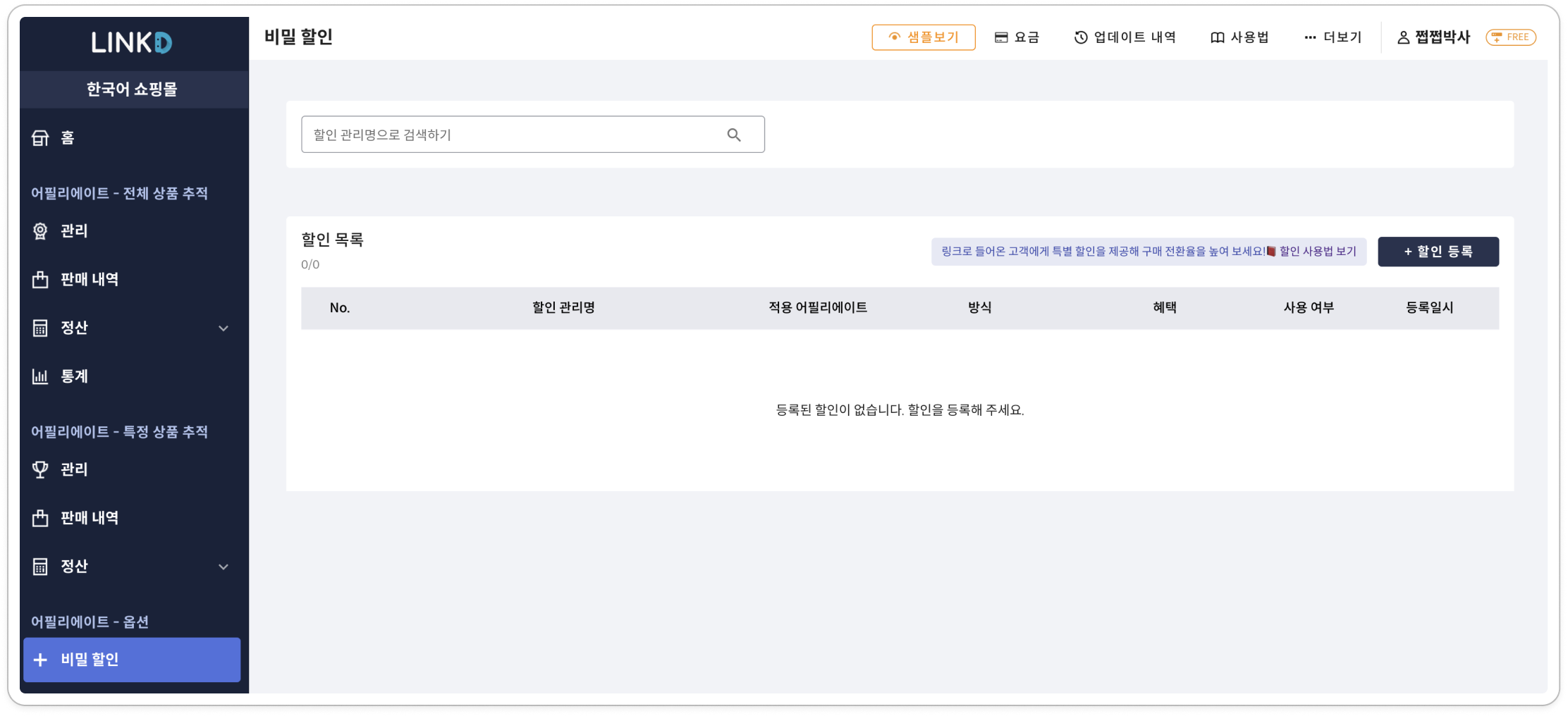
\[경로: 어필리에이트 +할인 > 등록]\
할인 메뉴로 들어와서 우측 상단의 ‘할인 등록’버튼을 클릭해 주세요. \
❗️어필리에이트 할인 기능은 ‘스탠다드’ 요금제 부터 사용이 가능해요.

<figure><img src="https://1894659731-files.gitbook.io/~/files/v0/b/gitbook-x-prod.appspot.com/o/spaces%2FIEAIdj3RcwbHLZQP1luL%2Fuploads%2FoSnIU214GqOKcaFMQnar%2Fimage.png?alt=media&#x26;token=583197c3-2b4a-4f62-9051-088954dd865f" alt=""><figcaption></figcaption></figure>

### 2️⃣ \[기본 정보]를 입력해 주세요.

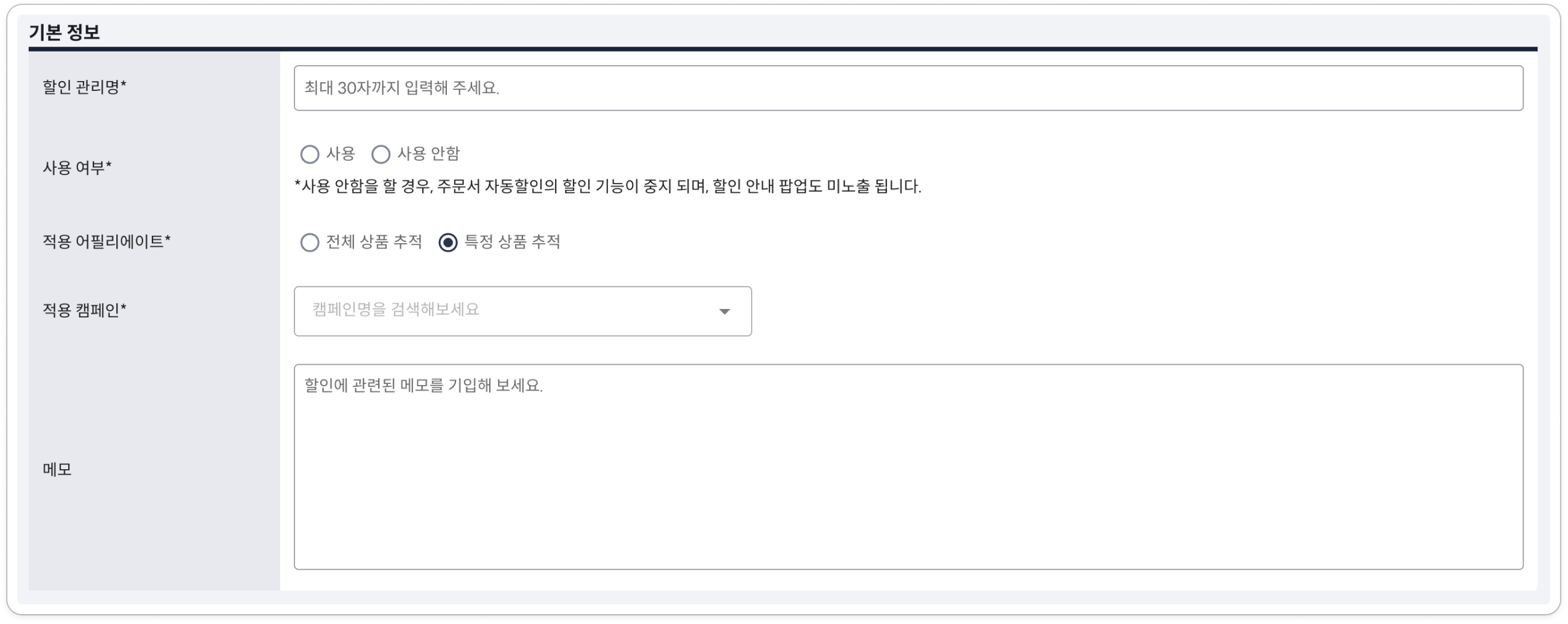
할인 관리명 및 사용 여부를 선택해 주세요.

* 사용 여부 \
  할인을 On/Off 할 수 있어요.
  * 사용: 할인 기능이 On 상태로 진입 시, 설정한 내역대로 팝업과 할인을 받을 수 있음.
  * 사용 안함: 할인 기능이 Off 상태로 할인 팝업 미노출 및 할인이 적용되지 않음.
* 적용 어필리에이트
  * 전체 상품 추적: 전체 상품 추적에 등록된 파트너스의 링크에 할인 기능을 적용할 수 있어요. 파트너스별 1개의 할인에 적용될 수 있어요.&#x20;
  * 특정 상품 추적: 캠페인별 1개의 할인을 적용할 수 있어요. 캠페인에서 활동중인 파트너스를 선별해서 할인기능을 줄 수 있으며, 캠페인에 등록된 상품 전체 또는 특정 상품만 할인될 수 있게 사용할 수 있어요.

메모는 필요에 따라 활용하시면 좋아요. 꼭 기입할 필요는 없어요.

<figure><img src="https://1894659731-files.gitbook.io/~/files/v0/b/gitbook-x-prod.appspot.com/o/spaces%2FIEAIdj3RcwbHLZQP1luL%2Fuploads%2FRIEDrEsUtFyUvk6z8lCM%2Fimage.png?alt=media&#x26;token=603dfb76-bea7-496d-998d-631c3b94c931" alt=""><figcaption></figcaption></figure>

### 3️⃣ \[할인 정보]를 입력해 주세요.

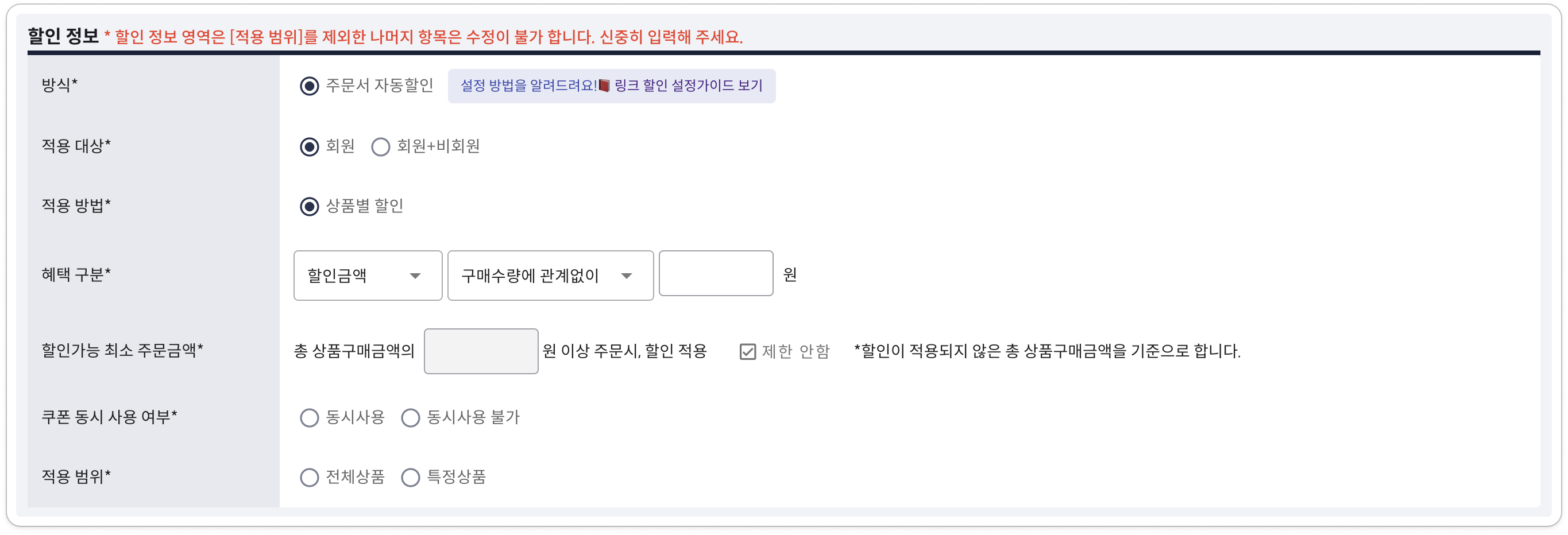
기존 카페24에서 제공하는 할인과 비슷한 구조로 되어 있어요. \
원하는 조합을 만들어서 사용해 보세요.

<figure><img src="https://1894659731-files.gitbook.io/~/files/v0/b/gitbook-x-prod.appspot.com/o/spaces%2FIEAIdj3RcwbHLZQP1luL%2Fuploads%2FOl5TO8GHbRqMnUvNssdA%2Fimage.png?alt=media&#x26;token=0875aa65-0a5e-4dae-899d-a10dbbb10bf6" alt=""><figcaption></figcaption></figure>

* **방식** \
  주문서 자동할인은 고객이 번거롭게 쿠폰을 사용하거나 입력할 필요 없이 주문서에서 자동으로 할인되는 기능이에요. 링크디가 알아서 주문서에서 자동으로 할인을 적용해 드려요.
* **적용 대상** \
  회원 또는 회원+비회원으로 선택할 수 있어요. 회원일 경우, 로그인을 해야만 할인 받을 수 있어요. 회원+비회원일 경우 로그인 여부와 상관없이 링크로 진입하여 구매한 모든 고객에게 할인이 적용돼요.\ <mark style="color:red;">주의!! 주문서 자동할인 방식은 상품 상세, 장바구니에서 비회원 네이버 페이 결제 시 할인이 적용되지 않습니다.</mark>
* **적용 방법** \
  상품 단위로 할인이 적용돼요. 주문 금액 전체에 할인이 되는 것이 아닌 상품 판매가에 할인이 적용돼요. 상품 쿠폰과 동일한 구조로 할인이 적용된다고 생각하시면 돼요.
* **혜택 구분**
  1. **할인 금액**
     1. 구매수량에 관계없이를 선택할 경우, 상품A를 10개를 사더라도 딱 상품의 수량 1개만 할인이 적용됩니다. 즉, 상품A에 100원 할인 된다고 하면 1개나 10개를 사도 100원이 할인됩니다. <할인 금액 = 할인 금액 \* 1 >
     2. 구매수량에 따라를 선택할 경우, 상품A를 10개를 구매하면 상품 1개당 할인 금액이 각각 적용됩니다. 즉, 상품A에 100원 할인 된다고 하면 1개를 사면 100원 10개 사면 1,000원이 할인됩니다. <할인 금액 = 할인 금액 \* 10 >
  2. **할인율**
     1. 구매수량에 관계없이를 선택할 경우, 상품A를 10개를 사더라도 딱 상품의 수량 1개만 할인이 적용됩니다. <할인 금액 = {(상품가+옵션가)\*할인율} \* 1 >
     2. 구매수량에 따라를 선택할 경우, 상품A를 10개를 구매하면 상품 1개당 할인이 각각 적용됩니다. <할인 금액 = {(상품가+옵션가)\*할인율} \* 10 >
  3. **절사 단위**\
     선택에 따라, 해당 금액대가 절사됩니다. 예로 들어, 100원 절사를 선택할 경우, 최초 할인 금액인 1,230원의 230원이 절사 되어 최종 1,000원으로 할인이 적용됩니다.
  4. **최대 할인 금액**\
     할인율을 선택 했을 경우, 최대 받을 수 있는 할인 금액의 한도를 설정할 수 있어요. 50%할인 및 최대 5,000원 할인을 설정할 경우, 10만원 상품을 사면 50%할인되면 5만원이 할인되는게 아닌 5,000원까지만 할인이 됩니다. \ <mark style="color:red;">주의!! \[구매수량에 따라]를 선택할 경우, \[최대 할인 금액]은 수량별 최대 할인 금액이 적용됩니다. 예로 들어 A상품의 \[최대 할인 금액]이 100원일 경우, 수량을 2개로 선택하면 최대 200원을 할인 받을 수 있습니다.</mark>
  5. **할인가능 최소 주문금액**\
     할인을 받기 위한 최소 주문 금액을 설정할 수 있어요. 최소 주문 금액의 기준은 할인이 적용되지 않은 총 상품구매금액을 기준으로 판단합니다.
* **쿠폰 동시 사용 여부**\
  주문서 자동할인 후 쿠폰 사용 가능여부를 선택할 수 있어요. 만약 이중으로 할인을 받지 않게 하려면 ‘동시사용 불가’를 선택해 주세요. 해당 주문에서는 자동으로 모든 쿠폰을 사용할 수 없게 적용됩니다.
* **적용 범위** \
  전체 상품 또는 특정 상품만 할인 설정이 가능해요. 특정상품을 할 경우, ‘상품 선택’ 버튼을 눌러서 할인을 받을 상품을 선택해 주세요.

### 4️⃣ \[할인 안내 팝업 정보]를 입력해 주세요.

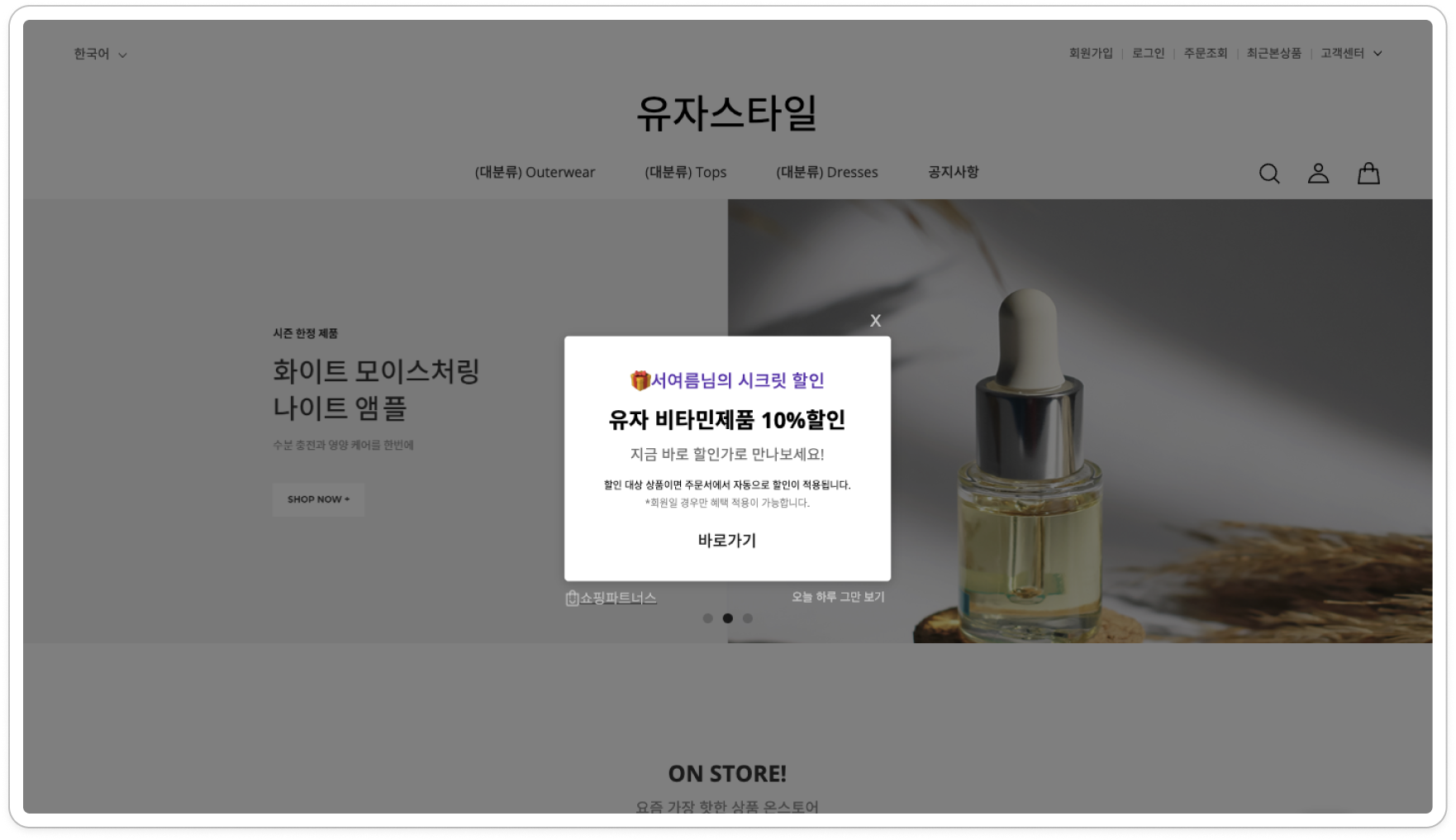
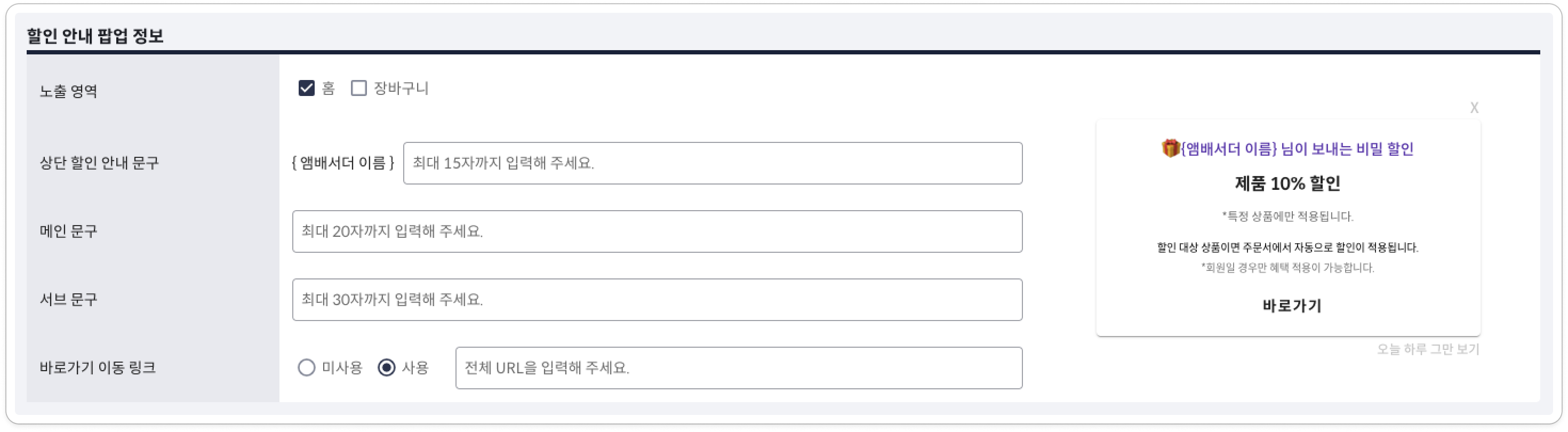
할인 정보를 아래와 같이 쇼핑몰에 노출할 수 있어요. 노출을 원하시면 원하는 영역을 선택해 주세요. 팝업 메시지도 직접 작성할 수 있어요!

<figure><img src="https://1894659731-files.gitbook.io/~/files/v0/b/gitbook-x-prod.appspot.com/o/spaces%2FIEAIdj3RcwbHLZQP1luL%2Fuploads%2FHD2jAdxTAyYFvzOyMlNC%2FUntitled%205.png?alt=media&#x26;token=02e839cc-21bb-45f7-8741-b3bd8a90ed3d" alt=""><figcaption></figcaption></figure>

<figure><img src="https://1894659731-files.gitbook.io/~/files/v0/b/gitbook-x-prod.appspot.com/o/spaces%2FIEAIdj3RcwbHLZQP1luL%2Fuploads%2F80S9WdaP2l6GGmLyFtWd%2FUntitled%206.png?alt=media&#x26;token=f9a9c61f-af7c-4a51-a219-f086c41a0d8a" alt=""><figcaption></figcaption></figure>

* **노출 영역**\
  홈 또는 장바구니에서 노출할 수 있어요. 원하는 영역을 선택해 주세요. 중복 선택도 가능해요!
* **상단 할인 안내 문구**\
  파트너스명을 활용해서 상단문구를 작성할 수 있어요. 자동으로 {파트너스명}을 표기해드리니 그 다음에 이어지는 문장으로 작성해 보세요.
* **메인 문구**\
  가장 큰 글자로 가운데 노출되는 문구로 핵심되는 문구로 작성해 보세요.
* **서브 문구**\
  메인 문구 밑에 보조되어 노출되는 영역으로 추가로 할인 정보를 더 제공해 보세요.
* **바로가기 이동 링크**\
  팝업에 ‘바로가기’ 버튼을 넣어서 쇼핑몰의 원하는 페이지로 이동시킬 수 있어요! 미사용할 경우, 자동으로 ‘바로가기’버튼이 제외되어 쇼핑몰에 표기됩니다.

{% hint style="info" %}
이렇게 활용해 보세요! \
특정상품만 할인을 할 경우, 할인되는 상품을 모아서 이벤트 카테고리를 만들고 그 카테고리 URL을 바로가기 링크에 넣어서 사용해보세요. \
또는 한 가지 상품만 할인할 경우, 해당 상품의 상품페이지 링크를 넣어서 사용해 보세요! 고객들이 ‘바로가기’를 클릭할 경우, 입력된 카테고리 또는 상품페이지로 이동하여 할인되는 상품을 보고 구매할 수 있어요!!
{% endhint %}

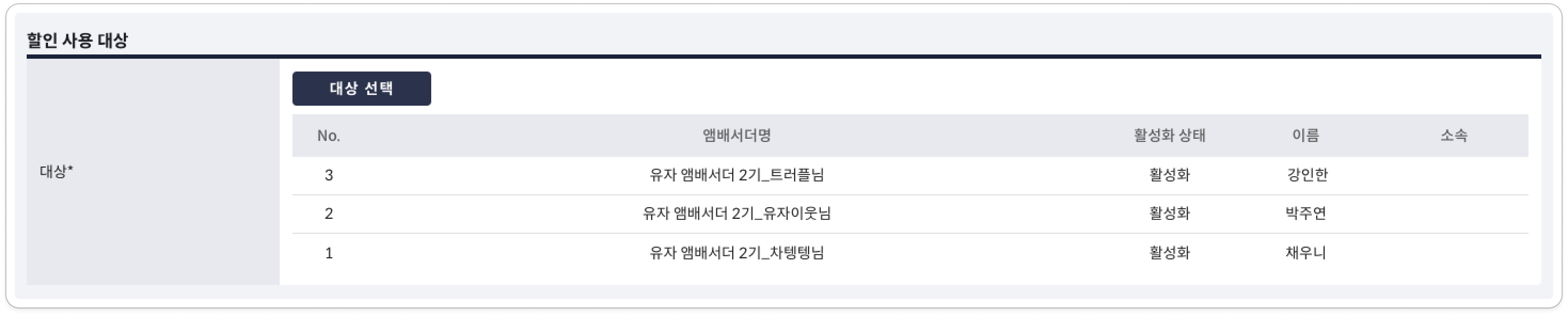
### 5️⃣ \[할인 사용 대상]을 입력해 주세요.

* 전체 상품 추적

  * 해당 할인을 사용할 파트너스를 선택해 주세요. 선택한 파트너스 링크에서만 작동돼요! 또한, 파트너스당 1개의 할인에만 포함될 수 있어요. 2개 이상 할인에 선택할 수 없어요.

  <figure><img src="https://1894659731-files.gitbook.io/~/files/v0/b/gitbook-x-prod.appspot.com/o/spaces%2FIEAIdj3RcwbHLZQP1luL%2Fuploads%2F6f9y0sQI1pJQQj0n9Ni8%2FUntitled%207.png?alt=media&#x26;token=035aaa57-4c57-4a70-a639-8cdb6a0821b4" alt=""><figcaption></figcaption></figure>
* 특정 상품 추적
  * 캠페인을 통해 활동중인 파트너스를 선택해서 할인 기능을 적용할 수 있어요. 또한, '승인'된 파트너스만 선택할 수 있어요. 진행중에 파트너스를 추가 등록했을 경우,  '비밀할인'에 와서 파트너스를 꼭 추가해주셔야 해요.&#x20;
    * A, B 파트너스가 있을 경우, A파트너스 링크로 들어올 경우에만 추가할인을 줄 수 있게 설정이 가능해요. 더 활동을 열심히하는 파트너스가 있다면 해당 기능을 활용하여 판매를 독려해보세요.&#x20;

### 6️⃣ 완료!

\[경로: 전체 상품 추적 > 관리 > 상세 / 특정 상품 추적 > 관리 > 상세]\
작성이 끝났다면 완료해 주세요! 할인 정보 영역은 수정이 불가하니 꼼꼼하게 확인 후 등록해 주세요.

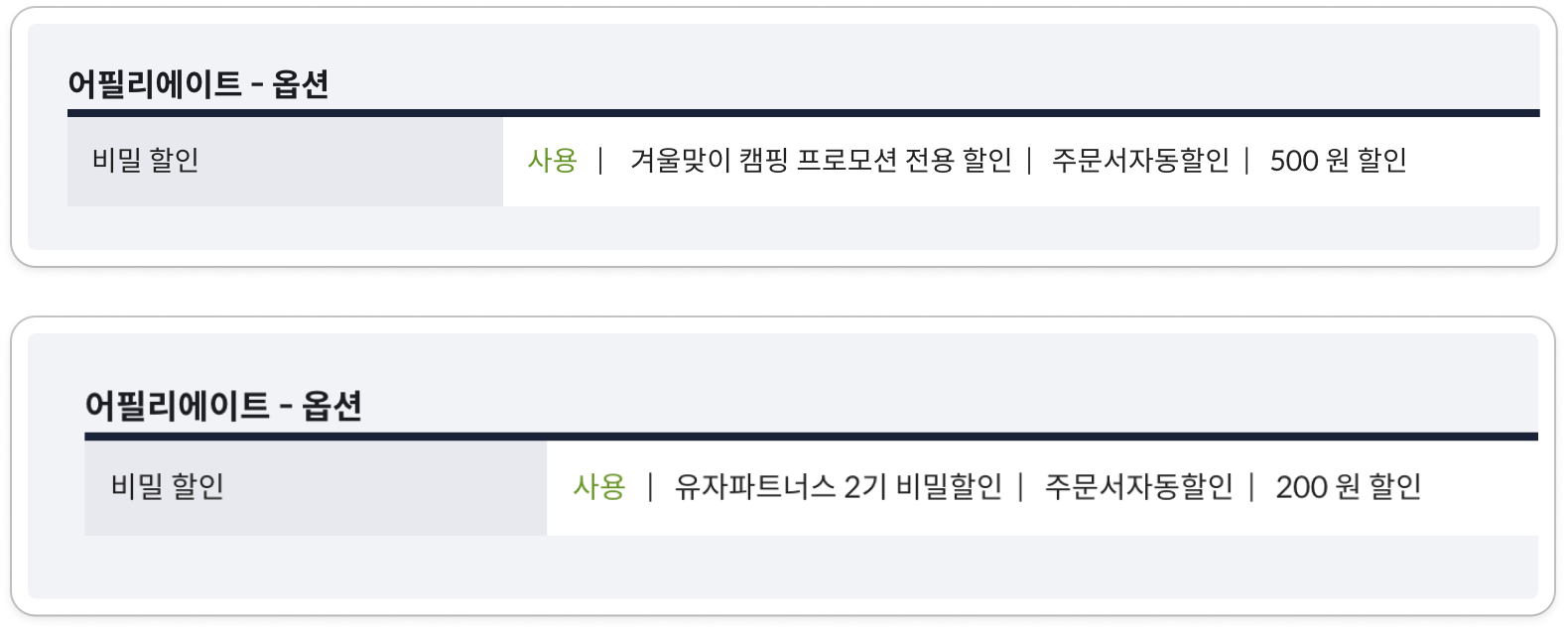
파트너스 상세페이지에도 어떤 할인이 적용되어 있는지 편하게 확인할 수 있어요!

<figure><img src="https://1894659731-files.gitbook.io/~/files/v0/b/gitbook-x-prod.appspot.com/o/spaces%2FIEAIdj3RcwbHLZQP1luL%2Fuploads%2FOvTcVqCt0yD2bIPJPhLM%2Fimage.png?alt=media&#x26;token=41caf4d1-2622-4cea-a0c1-dda54db3079c" alt="" width="563"><figcaption></figcaption></figure>

***

## 2. 할인 진행

### 1️⃣ 파트너스도 본인의 링크에서 어떤 할인이 적용됐는지 확인할 수 있어요!

\[경로: 파트너스 마이페이지 > 홈]\
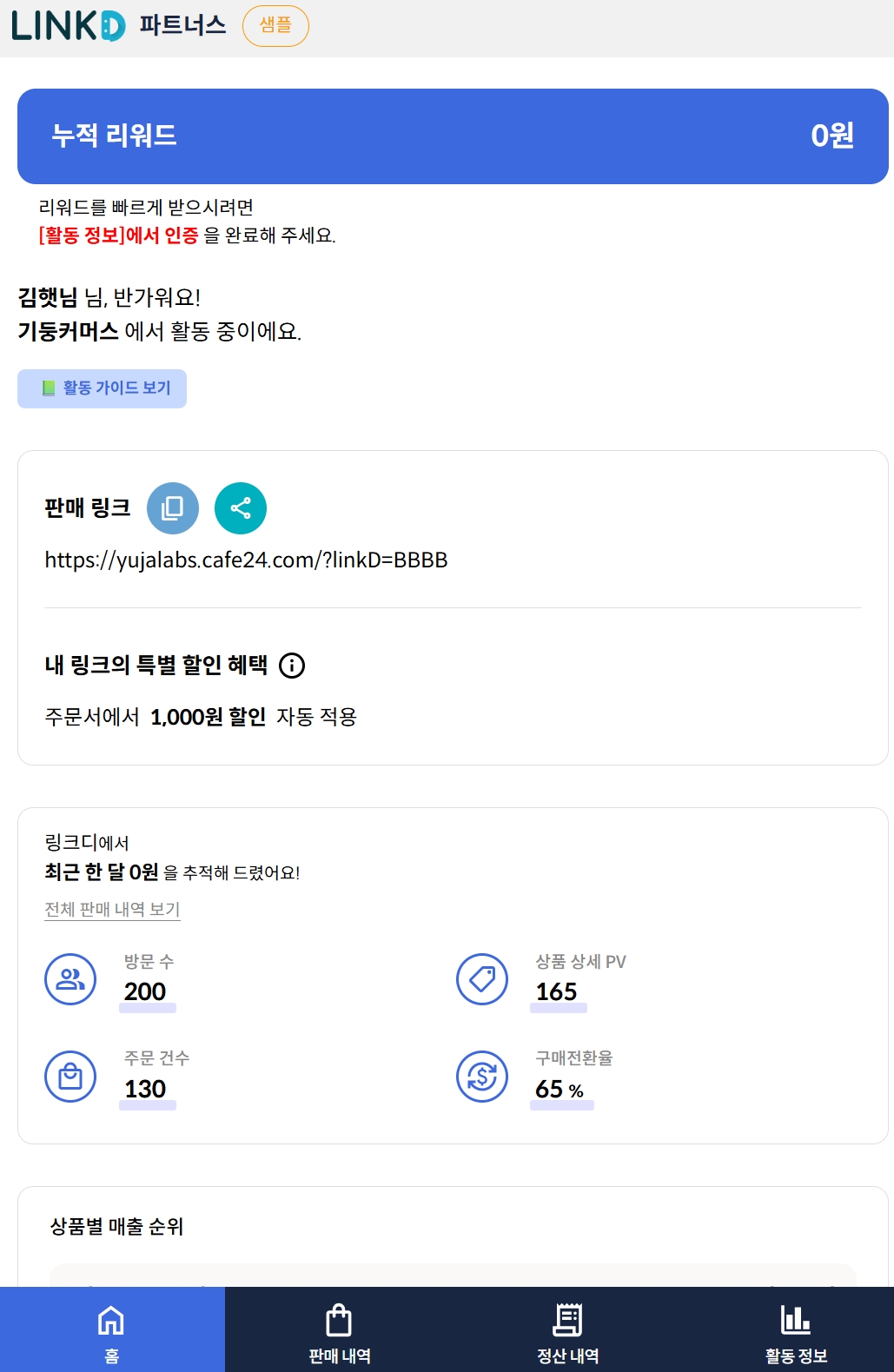
할이 적용된 파트너스는 본인의 ‘파트너스 마이페이지’에 접속하면 아래와 같이 본인의 링크에서 어떤 할인이 적용되는지 확인할 수 있어요!

<figure><img src="https://1894659731-files.gitbook.io/~/files/v0/b/gitbook-x-prod.appspot.com/o/spaces%2FIEAIdj3RcwbHLZQP1luL%2Fuploads%2Fr9nr1xHpt5sQRMRuvYRW%2F20.jpg?alt=media&#x26;token=ad7dfc1a-0427-4a1a-ae95-3c817cbf1b3d" alt=""><figcaption></figcaption></figure>

### 2️⃣ 할인은 아래와 같이 적용돼요!

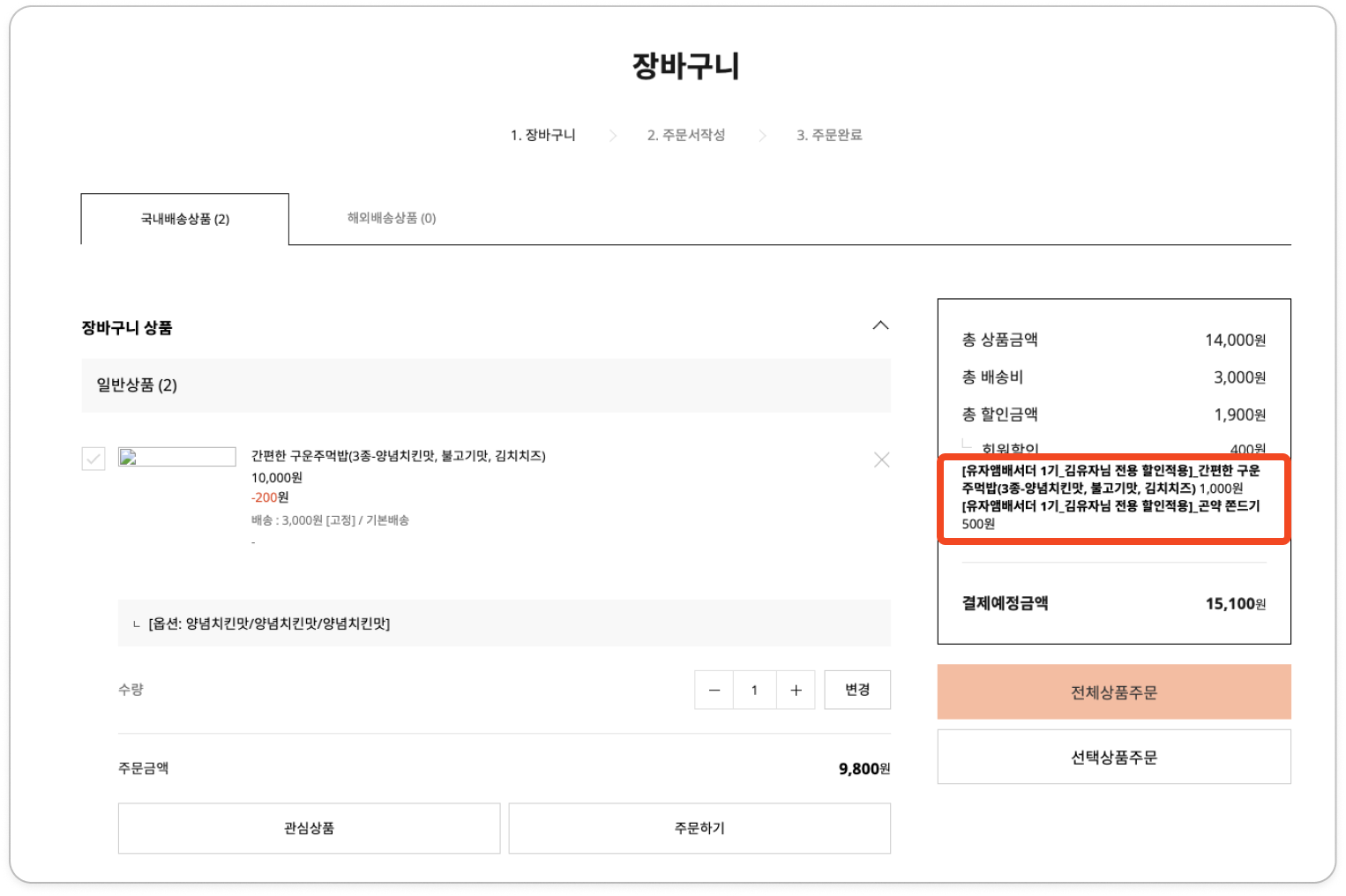
할인이 설정된 파트너스 판매 링크로 접속하여 조건이 맞으면 장바구니 및 주문서에서 자동으로 할인된 내역을 확인할 수 있어요! 고객이 따로 할인을 받기 위해 따로 해야할 액션이 없어서 편해요!

<figure><img src="https://1894659731-files.gitbook.io/~/files/v0/b/gitbook-x-prod.appspot.com/o/spaces%2FIEAIdj3RcwbHLZQP1luL%2Fuploads%2FPn0HQ3350B6c1KKWaU3Y%2FUntitled%2010.png?alt=media&#x26;token=cdbd5153-b3d9-433f-acfd-86da873320e8" alt=""><figcaption></figcaption></figure>

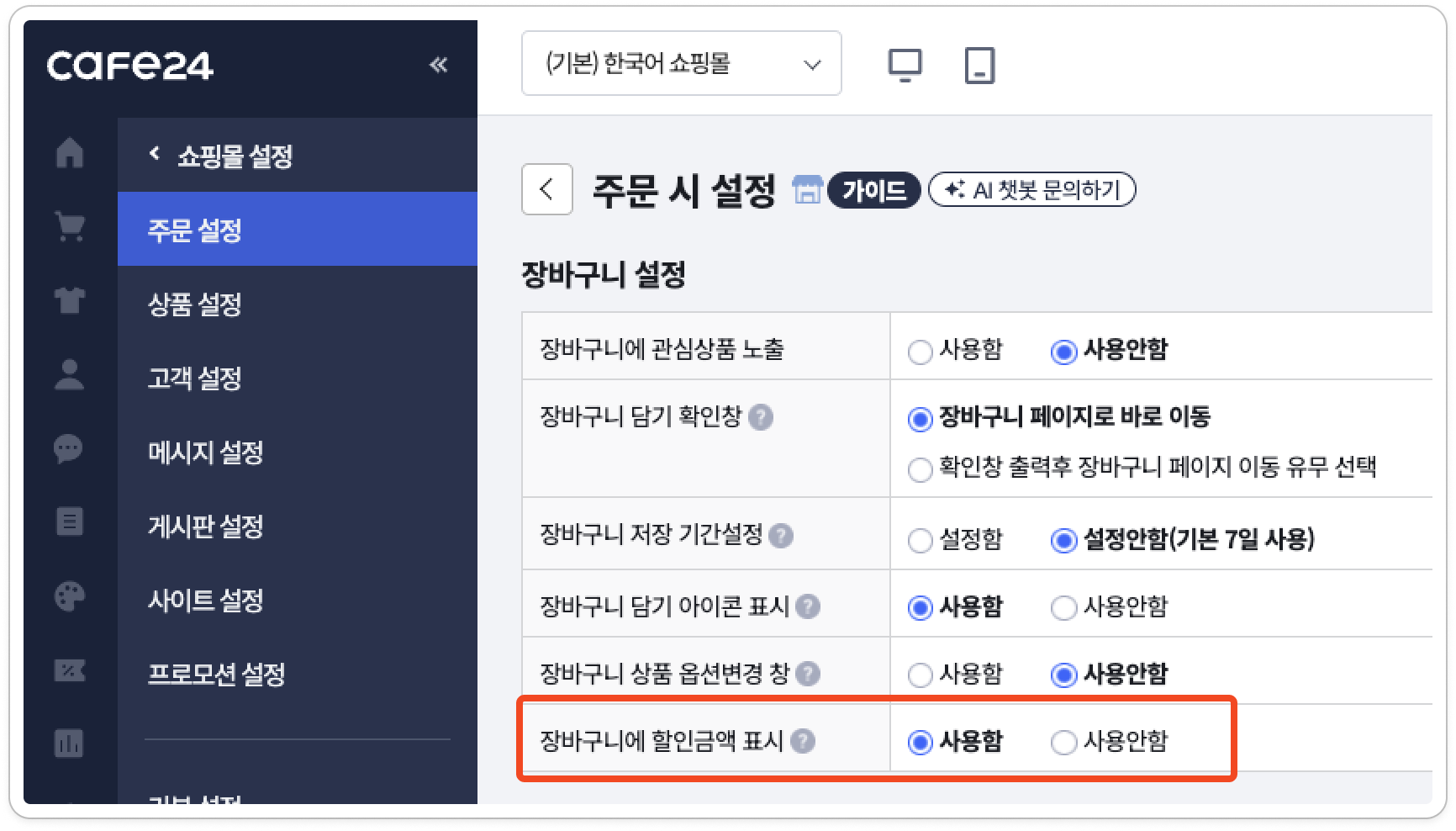
1. 장바구니에서도 할인된 내역을 미리보기 할 수 있어요! 단, 장바구니에 할인금액 표시가 설정되어 있어야 할인 정보가 표기 돼요! (쇼핑몰의 디자인스킨에 따라 다르게 표기되니 꼭 설정 후 확인해 보세요!)
   1. 장바구니에도 할인정보를 표기하고 싶다면 아래 경로로 이동해서 설정해 주세요! \
      \[경로: 카페24 어드민 > 쇼핑몰 설정 > 주문 설정 > 주문 시 설정]

      * 장바구니 설정에서 ‘장바구니 할인금액 표기’를 ‘사용함’으로 설정 후 저장해 주세요.

      <figure><img src="https://1894659731-files.gitbook.io/~/files/v0/b/gitbook-x-prod.appspot.com/o/spaces%2FIEAIdj3RcwbHLZQP1luL%2Fuploads%2FvAle0CcYbc34X1j6zPUN%2FUntitled%2011.png?alt=media&#x26;token=487762ea-59aa-4b04-b9e0-ef93c38ace91" alt=""><figcaption></figcaption></figure>
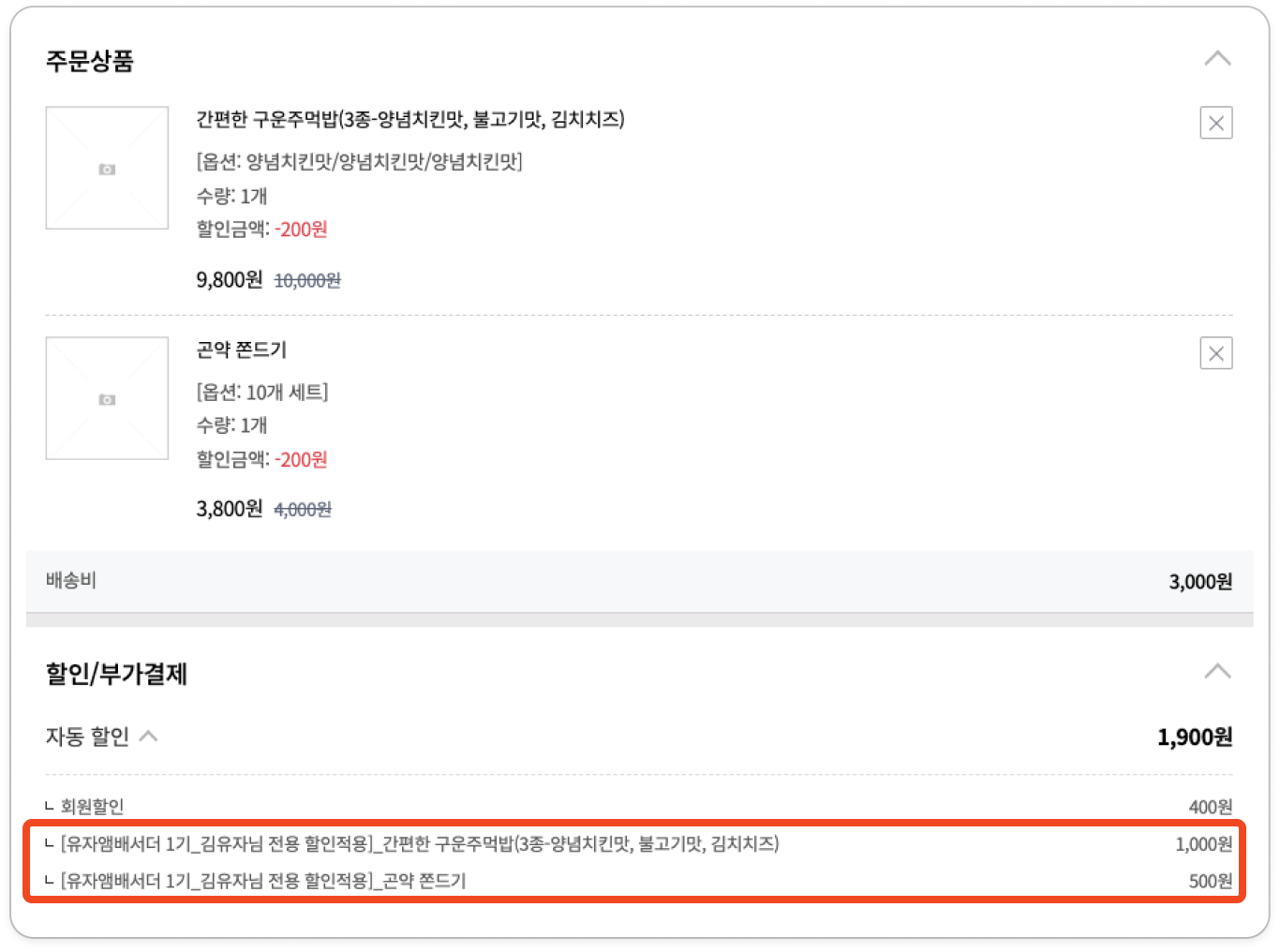
2. 주문서에서 자동으로 할인이 적용돼요!\
   (회원만 혜택을 받을 수 있기 때문에 로그인한 고객에게만 할인 정보가 보여져요.)

   <figure><img src="https://1894659731-files.gitbook.io/~/files/v0/b/gitbook-x-prod.appspot.com/o/spaces%2FIEAIdj3RcwbHLZQP1luL%2Fuploads%2FeJ777gGPMIDA00kcvCKj%2FUntitled%2012.png?alt=media&#x26;token=bd501133-f695-41a2-aec4-f48f47c95ada" alt=""><figcaption></figcaption></figure>
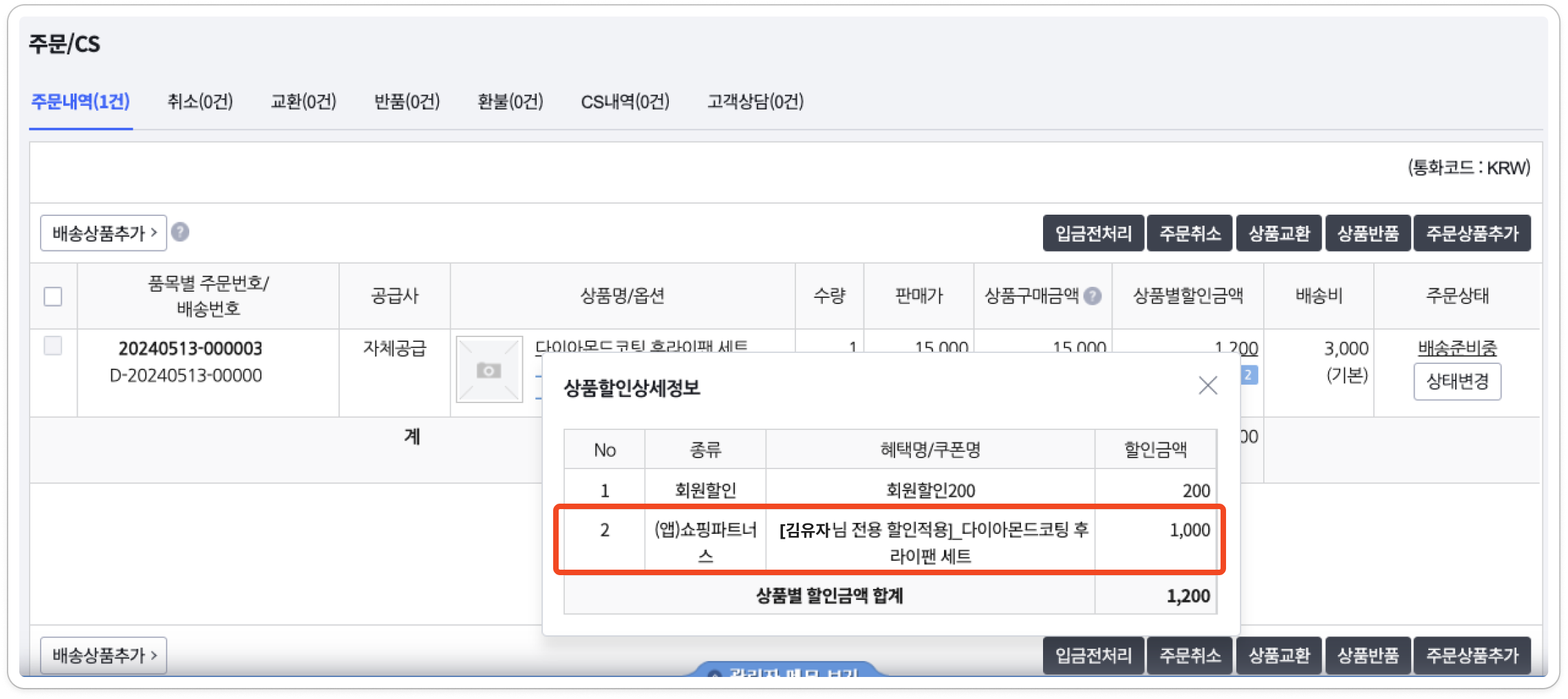
3. 카페24 어드민 내 ‘주문 상세’에서도 어떻게 할인이 적용되었는지 확인이 가능해요!

   <figure><img src="https://1894659731-files.gitbook.io/~/files/v0/b/gitbook-x-prod.appspot.com/o/spaces%2FIEAIdj3RcwbHLZQP1luL%2Fuploads%2F2QjkEJFraTD1asfV7BpX%2FUntitled%2013.png?alt=media&#x26;token=9bf6d2a1-c179-48cd-ad38-1324163e183f" alt=""><figcaption></figcaption></figure>

***

## 3. 할인 종료하기

### 1️⃣ 할인 메뉴에서 ‘사용 안함’ 또는 대상에서 ‘파트너스 제거’하기

\[경로: 어필리에이트 할인 > 상세페이지]

할인을 종료하는 방법은 2가지가 있어요.

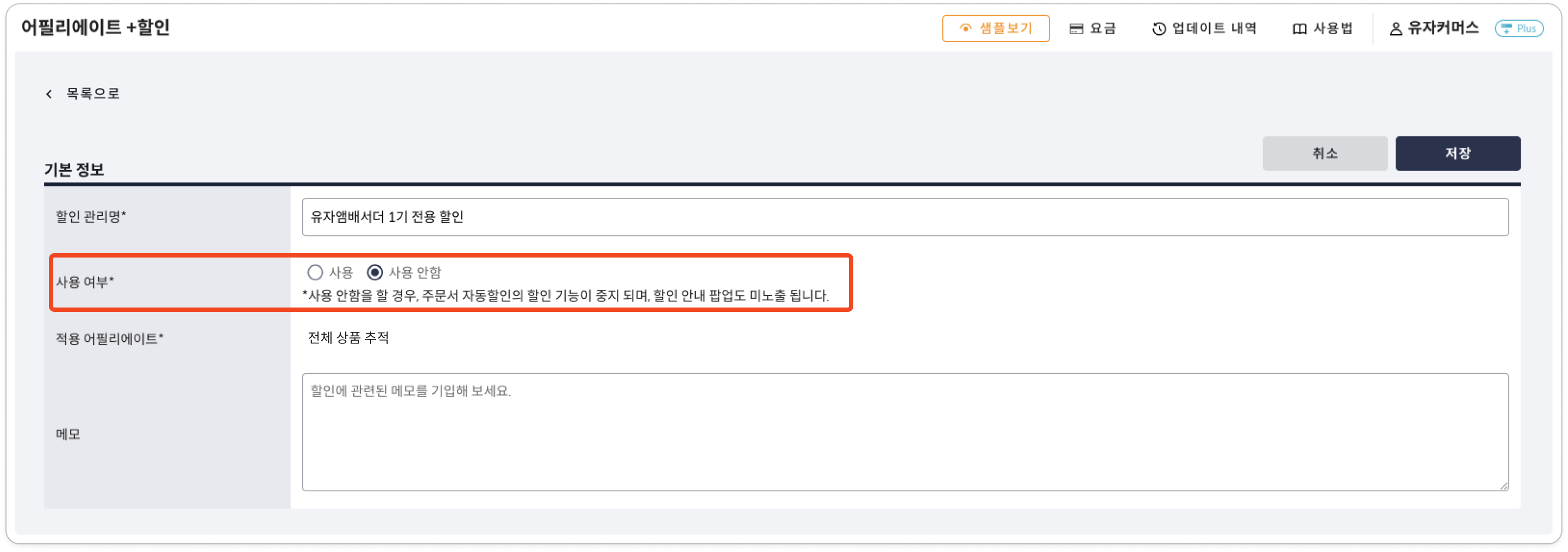
* **할인 전체를 종료하고 싶다면?!** \
  아래와 같이 상단의 ‘수정’버튼을 클릭 후 ‘사용 여부’를 ‘사용 안함’으로 변경해 주세요. 사용 안함으로 변경 시, 할인 팝업과 주문서 자동할이 중단됩니다. 단, 중단을 반영하는데 몇 분의 시간이 소요될 수 있으니 참고 부탁드려요.

  <figure><img src="https://1894659731-files.gitbook.io/~/files/v0/b/gitbook-x-prod.appspot.com/o/spaces%2FIEAIdj3RcwbHLZQP1luL%2Fuploads%2FTRZkETAYAo88WRns7GEK%2FUntitled%2014.png?alt=media&#x26;token=d5da9d92-93a3-4adf-8054-396d7df7fd39" alt=""><figcaption></figcaption></figure>
* **특정 파트너스만 제외하는 하고 싶다면?!** \
  할인은 계속 유지하면 특정 파트너스만 할인을 제거하고 싶다면 해당 할인 상세페이지에 진입 후 우측 상단의 ‘수정’버튼을 클릭 하면 아래와 같이 대상 선택 버튼이 다시 활성화 돼요. 해당 버튼으로 필요 없는 파트너스를 제외 후 다시 저장해 주세요.

  <figure><img src="https://1894659731-files.gitbook.io/~/files/v0/b/gitbook-x-prod.appspot.com/o/spaces%2FIEAIdj3RcwbHLZQP1luL%2Fuploads%2F9RvHqSjfZvqlJmM8BxtT%2FUntitled%2015.png?alt=media&#x26;token=26c3dee9-b41a-44dd-b460-0f15a1a34086" alt=""><figcaption></figcaption></figure>